
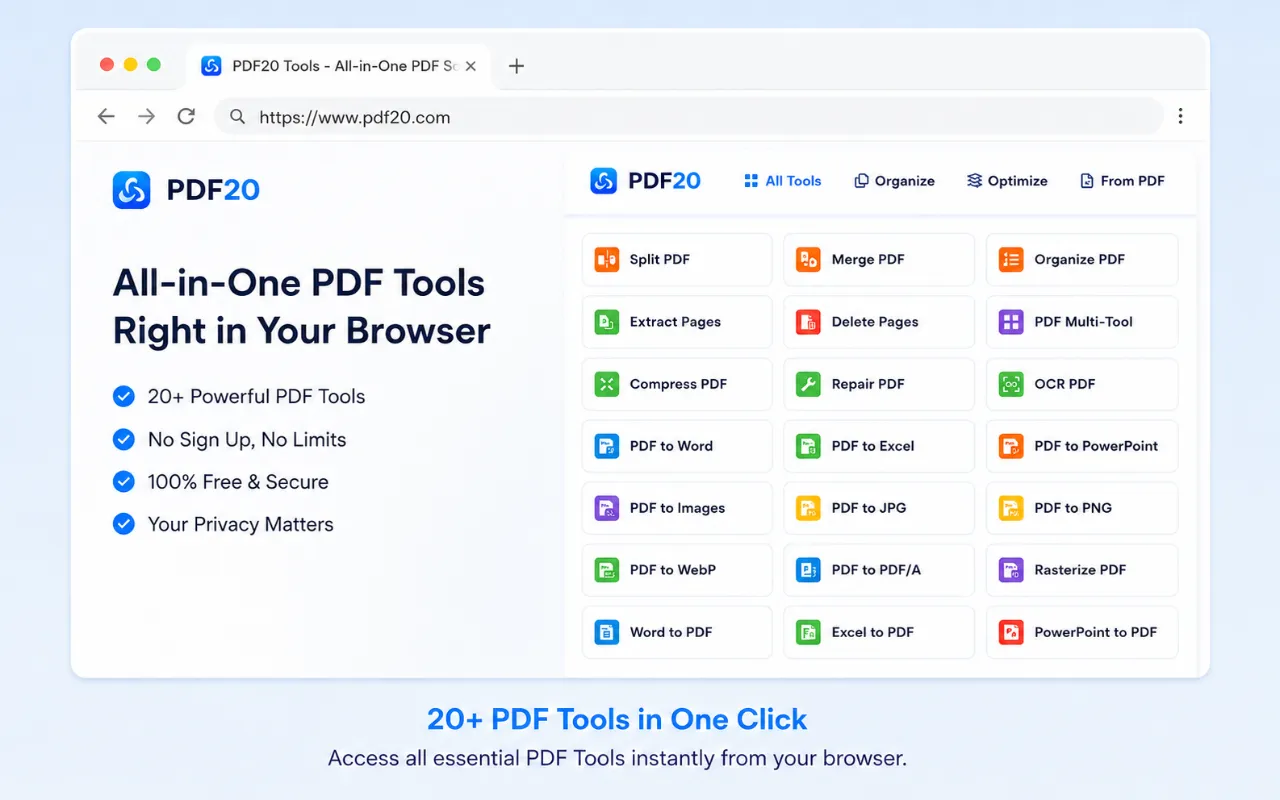
 Fractionner le PDF
 Fusionner le PDF
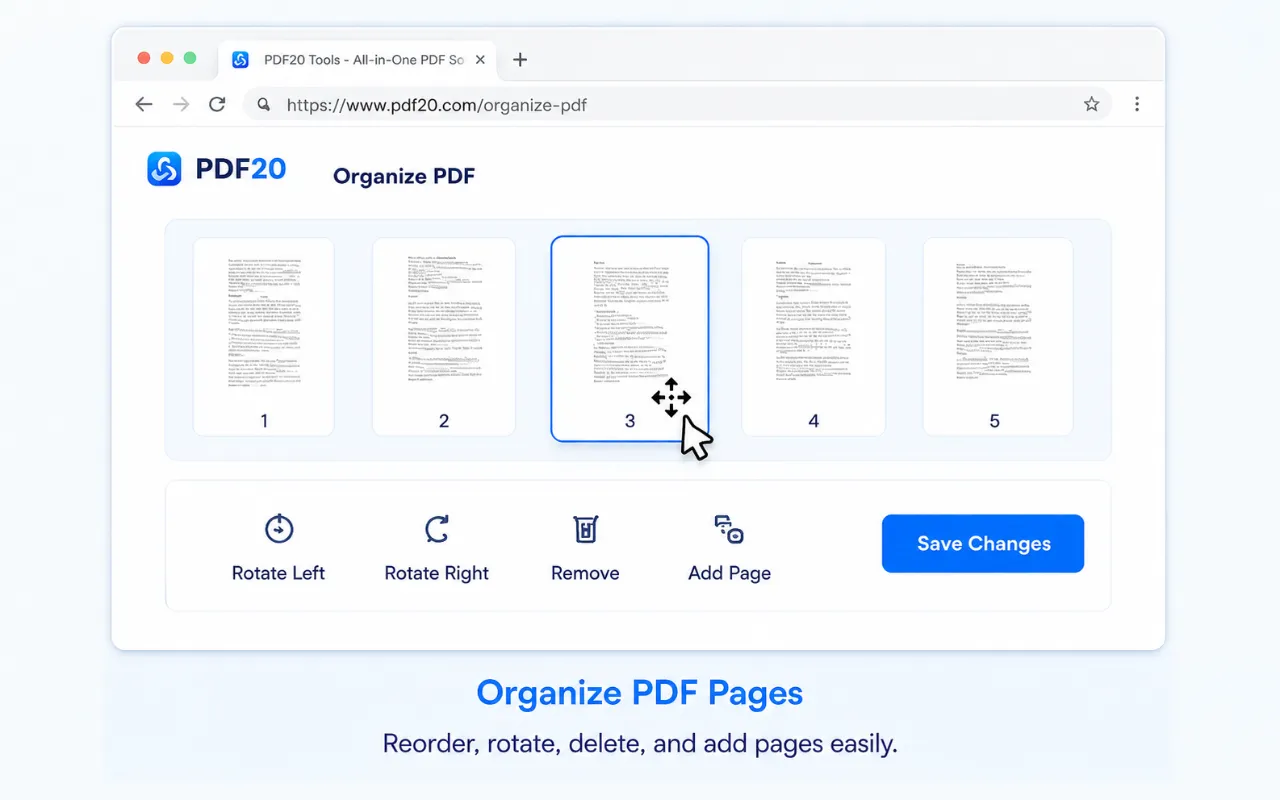
 Organiser le PDF
 Extraire les pages
 Supprimer des pages
 Outil multifonction PDF
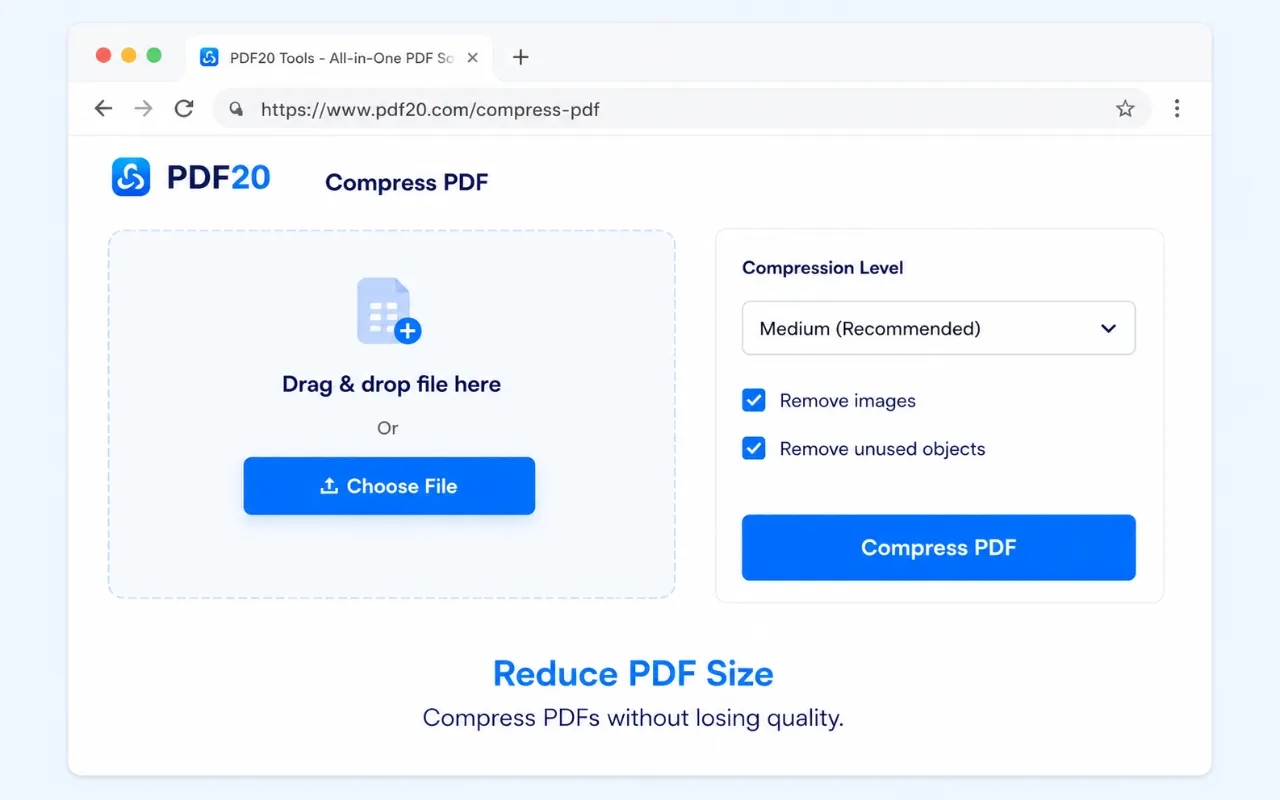
 Compresser le PDF
 Réparer le PDF
 OCR PDF
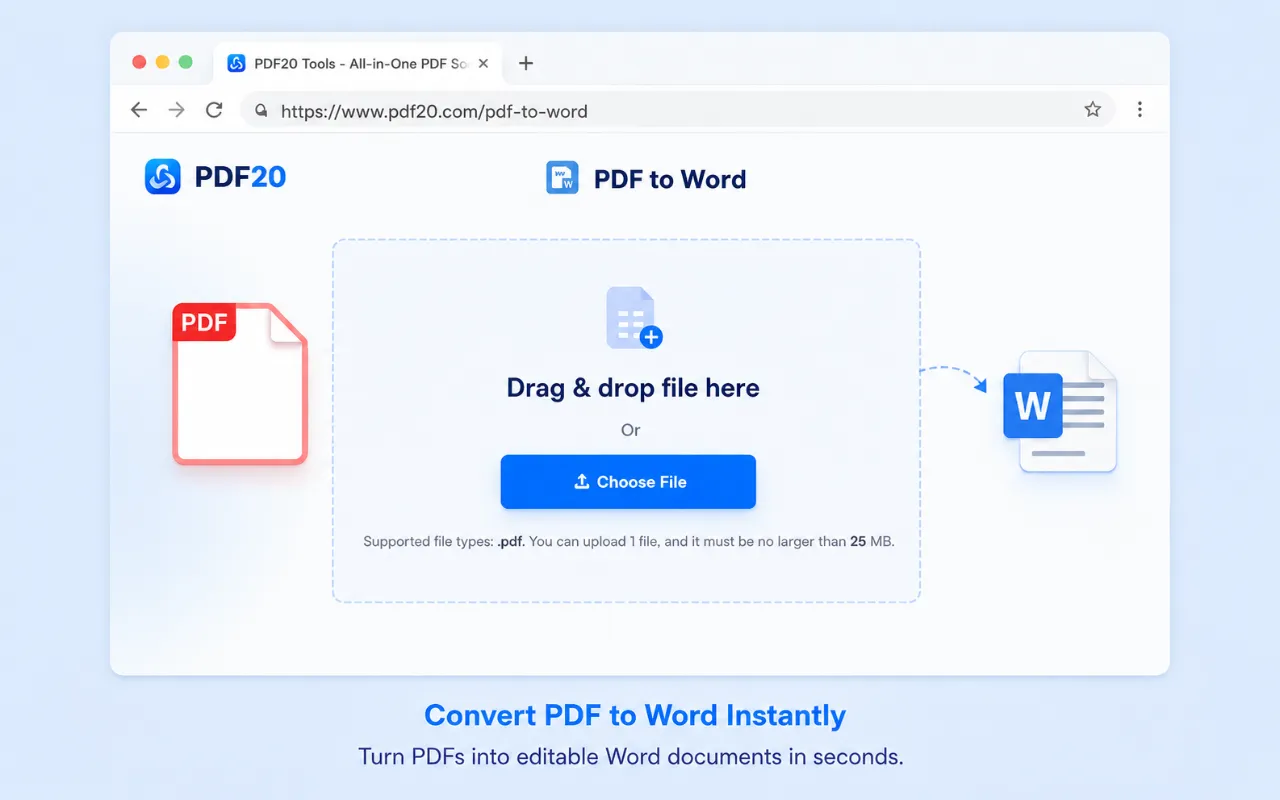
 PDF vers Word
 PDF vers Excel
 PDF vers PowerPoint
 PDF en images
 PDF en JPG
 PDF en PNG
 PDF vers WebP
 PDF en PDF/A
 Pixelliser le PDF
 Word en PDF
 Excel vers PDF
 PowerPoint en PDF
 Images au format PDF
 JPG en PDF
 PNG en PDF
 WebP en PDF
 PSD en PDF
 HEIC en PDF
 Markdown à PDF
 EPUB en PDF
 MOBI en PDF
 FB2 en PDF
 CBZ en PDF
 DJVU en PDF
 XPS en PDF
 ODT en PDF
 RTF en PDF
 TIFF en PDF
 Rotation du PDF
 Ajouter des numéros de page
 Ajouter un filigrane
 Recadrer le PDF
 Créateur de formulaire
 Modifier le PDF
 Protéger le PDF
 Déverrouiller le PDF
 Signer le PDF
Extension de navigateur PDF20
Utilisez l'outil PDF20 à tout moment avec l'extension de navigateur Chrome, Edge ou Firefox.



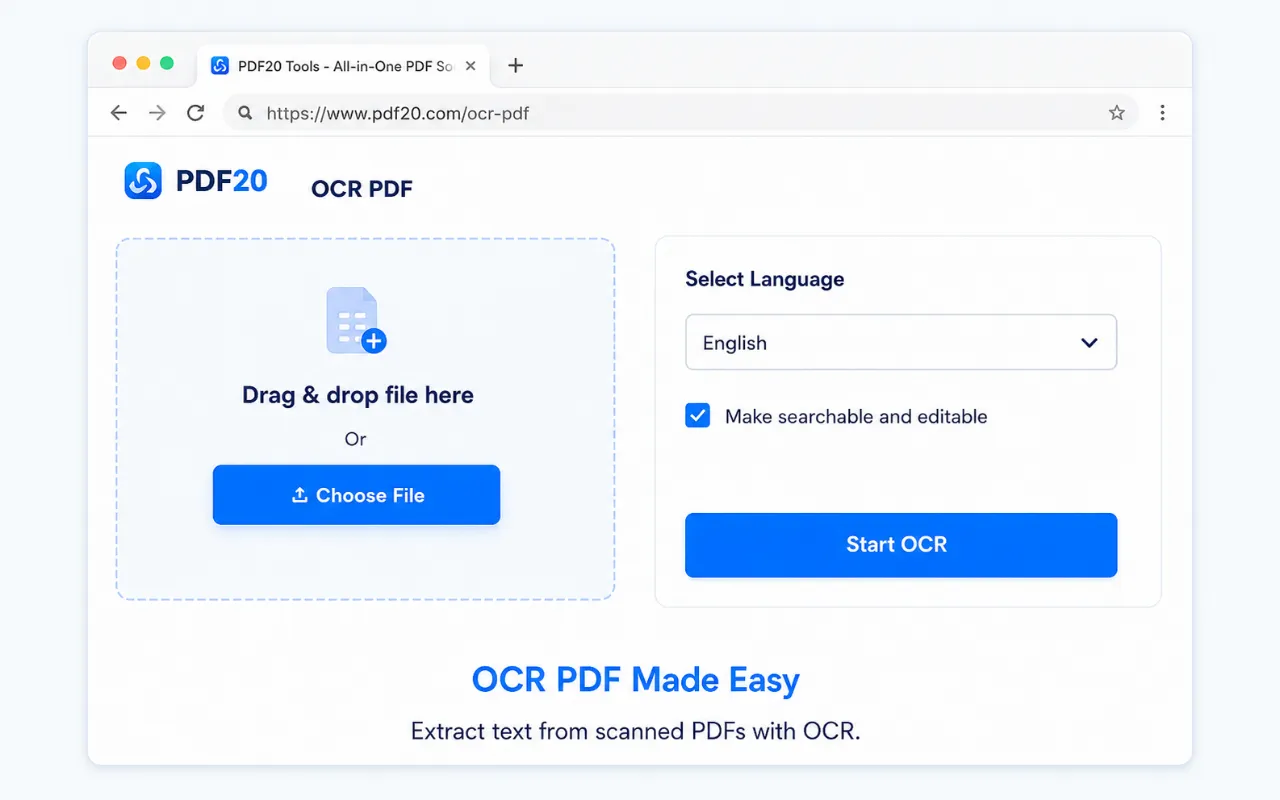
Comment utiliser l'extension de navigateur
1. Installer l'extension
Ouvrez la liste Chrome Web Store ou Microsoft Edge Add-ons et ajoutez PDF20 à votre navigateur.
2. Ouvrez PDF20 depuis la barre d'outils
Cliquez sur l'icône d'extension lorsque vous avez besoin d'un outil PDF.
3. Choisissez un outil
Choisissez un convertisseur, un compresseur, un outil de fusion, un éditeur, un signataire ou un autre flux de travail PDF.
4. Traiter et télécharger
Choisissez des fichiers sur votre appareil, ajustez les paramètres et téléchargez le résultat.