
 Fractionner le PDF
 Fusionner le PDF
 Organiser le PDF
 Extraire les pages
 Supprimer des pages
 Outil multifonction PDF
 Compresser le PDF
 Réparer le PDF
 OCR PDF
 PDF vers Word
 PDF vers Excel
 PDF vers PowerPoint
 PDF en images
 PDF en JPG
 PDF en PNG
 PDF vers WebP
 PDF en PDF/A
 Pixelliser le PDF
 Word en PDF
 Excel vers PDF
 PowerPoint en PDF
 Images au format PDF
 JPG en PDF
 PNG en PDF
 WebP en PDF
 PSD en PDF
 HEIC en PDF
 Markdown à PDF
 EPUB en PDF
 MOBI en PDF
 FB2 en PDF
 CBZ en PDF
 DJVU en PDF
 XPS en PDF
 ODT en PDF
 RTF en PDF
 TIFF en PDF
 Rotation du PDF
 Ajouter des numéros de page
 Ajouter un filigrane
 Recadrer le PDF
 Créateur de formulaire
 Modifier le PDF
 Protéger le PDF
 Déverrouiller le PDF
 Signer le PDF
PDF20 pour Google Workspace
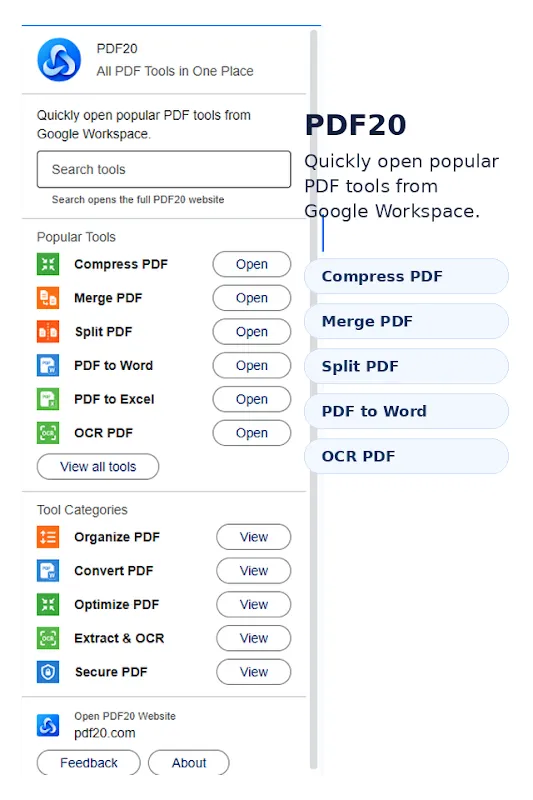
Ouvrez rapidement les outils PDF20 populaires à partir d’une barre latérale Google Workspace pratique.
Outils PDF à portée de main
Ouvrez Compresser PDF, Fusionner PDF, Diviser PDF, PDF en Word, PDF en Excel, OCR PDF et d'autres outils fréquemment utilisés.
Recherchez les outils regroupés sous Organiser PDF, Convertir PDF, Optimiser PDF, Extraire et OCR et Sécuriser PDF.
Utilisez la recherche dans la barre latérale pour trouver le flux de travail PDF dont vous avez besoin sans parcourir la liste complète des outils.
Passez du module complémentaire à PDF20 lorsque vous souhaitez explorer tous les outils PDF disponibles.
Un raccourci pratique vers PDF20
Le module complémentaire Google Workspace ne traite pas les fichiers dans l'application hôte. Il ouvre l'outil en ligne correspondant sur le site Web PDF20, où vous pouvez effectuer la tâche PDF sélectionnée.
Comment utiliser PDF20 pour Google Workspace
Ouvrez la liste Google Workspace Marketplace et installez PDF20 pour votre compte.
Lancez PDF20 à partir du panneau latéral Google Workspace lorsque vous avez besoin d'un outil PDF.
Sélectionnez un raccourci populaire, parcourez une catégorie ou recherchez le flux de travail PDF requis.
L'outil sélectionné s'ouvre sur le site Web PDF20 afin que vous puissiez ajouter des fichiers, ajuster les paramètres et créer le résultat.